|
|
FAQ
|
 |
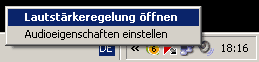
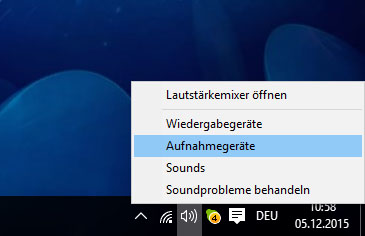
Das Mikrofon ist zu leise bzw. funktioniert überhaupt nicht. Was kann ich tun?Windows XPKlicken Sie mit der rechten Maustaste den Lautsprechersymbol (auf Desktop
unten rechts) Im neu geöffneten Fenster wählen Sie
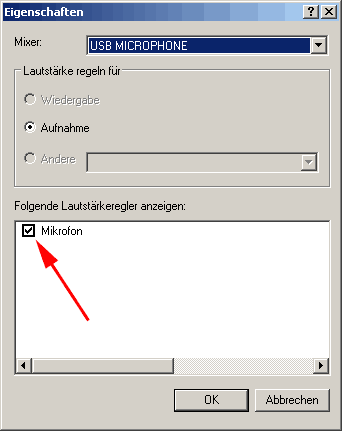
Optionen → Eigenschaften Im neu geöffneten Fenster wählen Sie
USB MICROPHONE
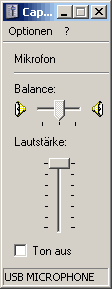
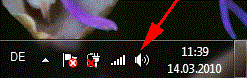
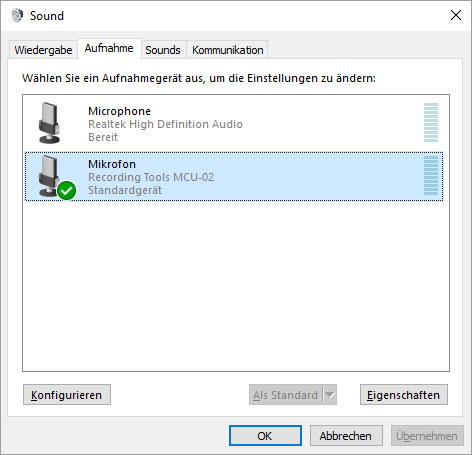
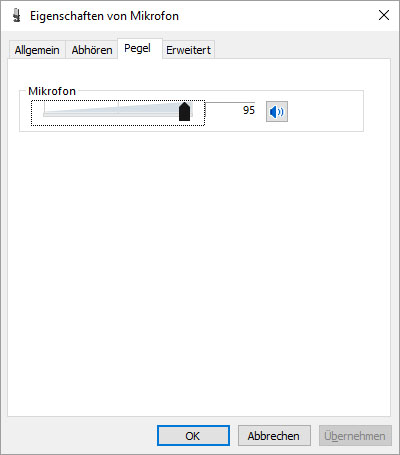
und sicherstellen, dass das "Mikrofon Lautstärkeregler" markiert ist. Mit OK bestätigen, es öffnet sich Lautstärkeregler für USB Mikrofon Pegel auf 100% einstellen. Windows 7Sollten das Mikrofon sofort nicht erkannt werden, starten Sie bitte Windows neu. Klicken Sie mit der rechten Maustaste den Lautsprechersymbol Windows 8 (Desktop mode) Das gleiche Verfahren, wie bei Windows 7 oder Windows 10. Sollte das Mikrofon bei Windows 8 trotzdem nicht erkannt werden, machen Sie bitte folgendes:
Windows 10 (Desktop mode) Nachdem Sie das Mikrofon ersten Mal anschließen, warten Sie bitte ca. 1 Minute bis die Software fertig installiert ist. 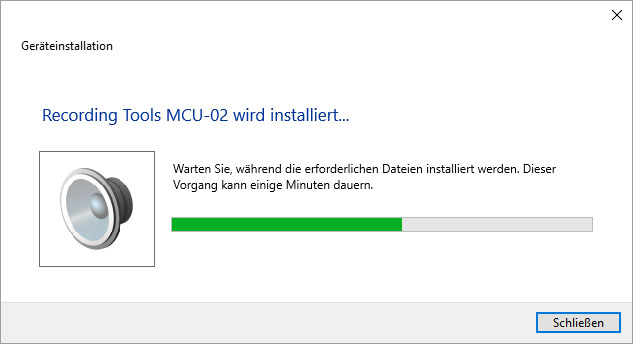
Klicken Sie mit der rechten Maustaste den Lautsprechersymbol Wählen Sie USB Mikrophon als
Standardgerät aus.
Kann man mit Android aufnehmen?Ja, aber Ihr Tablett/Smartphone soll OTG-Fähig sein. Hier die Anleitung Welche Recording-Software würden Sie empfehlen?Die in dieser FAQ gestellten Fragen werden am Beispiel einer kostenlosen Recording-Software AUDACITY beantworten. Fehler bei Installation. Mikrofon wird nicht erkannt
Der linke Kanal ist deutlich lauter als der rechte. Was kann ich tun?Schalten Sie bitte in Ihrer Recording-Software Mono-Modus ein, so wird
Signal rechts und links gleich. 1. wählen Sie USB-Mikrofon als Standardgerät aus: 2. Schalten Sie Mono-Modus ein:
In meinem InternetRadio-Software gibt es keine Mono/Stereo Einstellungen. Wie kann ich das Mikrofon für Stereo-Betrieb konfigurieren.Wen das Software keine Mono/Stereo Einstellungen hat, kann man ein externes Plug-in Somewhat-Mono benutzen. Am Beispiel von SAM:
Ich kann die Datei als MP3 nicht speichern. Was kann ich tun?Wahlen Sie bitte in AUDACITY Datei → Exportieren als MP3... Falls keinen Lame-Codec vorhanden, laden Sie bitte dieser herunter:
|
|